

Download heShot – Kostenloses Bildschirmaufnahme-Tool für Windows & Mac mit einfachen Bearbeitungsfunktionen
heShot ist ein leichtgewichtiges, benutzerfreundliches Bildschirmaufnahme‑Tool, das für schnelles und effizientes Screenshot‑Erfassen sowohl unter Windows als auch unter macOS entwickelt wurde. Ideal für Nutzer, die Bilder vom Bildschirm aufnehmen und kleinere Änderungen vornehmen möchten – etwa wichtige Bereiche hervorheben oder Filter anwenden – bietet diese kostenlose Software einen unkomplizierten Ansatz für Bildschirmaufnahmen. Mit minimaler Einrichtung und intuitiven Bedienelementen ermöglicht heShot das Erfassen des gesamten Bildschirms oder nur des aktiven Fensters mit einem einzigen Klick.
Das Tool enthält grundlegende Bearbeitungsfunktionen wie einen Pinsel für Anmerkungen, Graustufen‑Filter, Helligkeits‑/Dunkelheits‑Anpassung und Bildrotation. Während es sich perfekt für einfache Aufgaben wie das Hervorheben von Details in einer Anleitung oder das Markieren von Fehlern in einem Dokument eignet, gibt es einige Einschränkungen – insbesondere, dass Dateien nur im BMP‑Format gespeichert werden und keine Rückgängig‑Funktion vorhanden ist. Trotz dieser Beschränkungen bleibt heShot eine solide Wahl für Nutzer, die Einfachheit und Geschwindigkeit über erweiterte Funktionalität schätzen.
Wesentliche Funktionen von heShot
heShot hebt sich in der überfüllten Landschaft von Bildschirmaufnahme‑Tools dank seines minimalistischen Designs und seiner geradlinigen Funktionalität hervor. Das Kernmerkmal ist die Möglichkeit, entweder den gesamten Bildschirm oder nur das aktive Fenster aufzunehmen – ideal für schnelle Dokumentation, Fehlersuche oder das Teilen visueller Inhalte. Nach der Aufnahme erhalten die Nutzer Zugriff auf ein kleines, aber nützliches Set an Bearbeitungswerkzeugen.
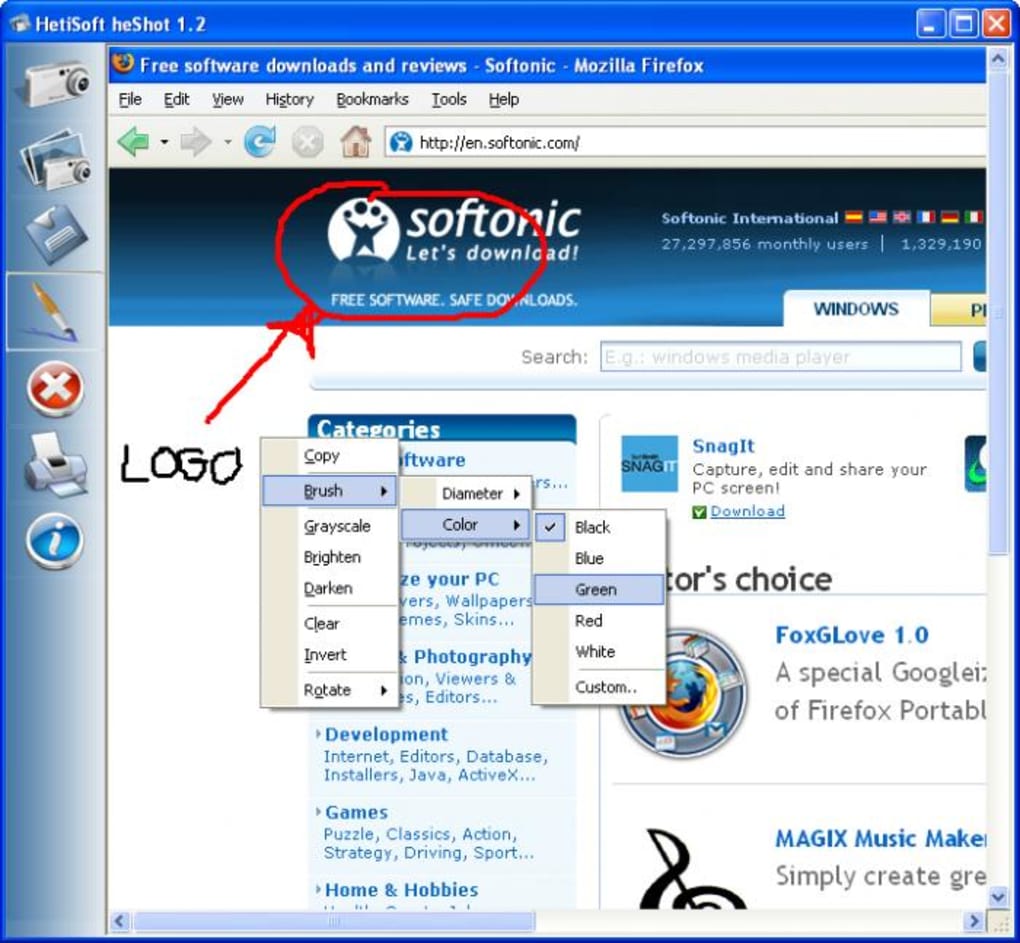
Das Pinsel‑Tool erlaubt das direkte Zeichnen auf dem Screenshot, was es perfekt macht, um wichtige Abschnitte zu markieren, Pfeile hinzuzufügen oder Notizen zu schreiben. Für ein professionelleres Aussehen reduziert der Graustufen‑Filter visuelle Unordnung und lenkt die Aufmerksamkeit auf bestimmte Bereiche. Zusätzlich ermöglichen die Helligkeits‑ und Kontrast‑Regler die Anpassung der Sichtbarkeit des Bildes, sodass auch bei schlecht beleuchteten Bildschirmen Klarheit gewährleistet ist.
Das Rotations‑Tool ist eine kleine, aber geschätzte Ergänzung, die es erlaubt, Orientierungsschwierigkeiten mit wenigen Klicks zu korrigieren. Diese Werkzeuge sind über ein Kontextmenü erreichbar, das zwar funktional, aber weniger intuitiv als eine dedizierte Symbolleiste wirken kann. Trotz alledem bleibt die Gesamtoberfläche sauber und übersichtlich, wodurch Ablenkungen minimiert werden.
Ein weiteres herausragendes Merkmal ist die Portabilität der Software – keine Installation erforderlich, das heißt, Sie können heShot direkt von einem USB‑Stick oder Ordner ausführen. Das macht es zu einer ausgezeichneten Wahl für Nutzer, die häufig zwischen Geräten wechseln oder ihr System nicht mit permanenter Software belasten möchten. Obwohl er keine erweiterten Funktionen wie Videoaufzeichnung, GIF‑Erstellung oder Cloud‑Sharing unterstützt, glänzt heShot in seiner Nische: schnelle, sichere und einfache Bildschirmaufnahmen mit grundlegender Bearbeitung.
Installation und Nutzung von heShot
Der Einstieg in heShot ist unglaublich einfach, sodass er selbst für Nutzer mit minimaler technischer Erfahrung zugänglich ist. Da es sich um eine portable Anwendung handelt, benötigen Sie keinen traditionellen Installationsprozess. Besuchen Sie einfach die offizielle Website, laden Sie die neueste Version für Ihr System (Windows oder Mac) herunter und extrahieren Sie die Dateien in einen Ordner Ihrer Wahl.
Nach dem Extrahieren doppelklicken Sie auf die ausführbare Datei, um das Programm zu starten. Keine Administratorrechte oder Installationsassistenten nötig – einfach ausführen und Sie können sofort aufnehmen. Um einen Screenshot zu erstellen, drücken Sie die zugewiesene Tastenkombination (in der Regel Strg + Shift + S unter Windows oder Cmd + Shift + S unter macOS) oder klicken Sie auf die Aufnahmetaste im Anwendungsfenster.
Sie erhalten zwei Optionen: den gesamten Bildschirm oder nur das aktive Fenster aufnehmen. Nach Auswahl erscheint der Screenshot sofort im Bearbeitungsbereich. Von hier aus können Sie über das Kontextmenü Werkzeuge wie Pinsel, Graustufen‑Filter, Helligkeits‑Anpassung und Rotation aufrufen.
Ein Klick auf ein Werkzeug aktiviert es, und Sie können mit dem Annotieren oder Modifizieren des Bildes beginnen. Sobald Sie zufrieden sind, klicken Sie auf die Schaltfläche „Speichern“, um die Datei zu sichern. Denken Sie daran, dass heShot nur im BMP‑Format speichert; benötigen Sie ein anderes Dateiformat (wie PNG oder JPG), müssen Sie die Datei mit einem anderen Tool konvertieren.
Der Vorgang ist nahtlos, und die Software läuft effizient, ohne erhebliche Systemressourcen zu verbrauchen. Für Vielnutzer kann das Fehlen einer anpassbaren Tastenkombination oder einer Stapel‑Aufnahmefunktion ein kleiner Nachteil sein, doch die Einfachheit sorgt dafür, dass das Tool schnell und zuverlässig bleibt.
Kompatibilität und Systemanforderungen
heShot ist so konzipiert, dass es reibungslos auf mehreren Plattformen funktioniert, was es zu einer vielseitigen Wahl für Windows‑ und Mac‑Nutzer macht. Die Software unterstützt Windows 7 und neuere Versionen, einschließlich Windows 10 und Windows 11, und gewährleistet damit die Kompatibilität mit den meisten modernen Desktop‑Systemen. Auf der Mac‑Seite läuft sie unter macOS 10.12 (Sierra) und neueren Versionen und deckt damit die meisten derzeit genutzten Apple‑Geräte ab.
Diese breite Kompatibilität bedeutet, dass Sie heShot sowohl auf einem Arbeits‑Laptop, einem Heim‑Desktop als auch auf einem neueren MacBook einsetzen können. Die Anwendung ist leichtgewichtig, benötigt nur minimalen RAM‑ und CPU‑Verbrauch, sodass sie Ihr System selbst bei längerem Gebrauch nicht verlangsamt. Sie erfordert keine zusätzlichen Abhängigkeiten oder Frameworks, was ihre Portabilität und Sicherheit erhöht.
Da heShot als eigenständige ausführbare Datei verteilt wird, verändert es nicht die Registry und installiert keine Hintergrund‑Dienste – ein sicherer Ansatz für Nutzer, die Wert auf Datenschutz und Systemintegrität legen. Außerdem können Sie, weil es kostenlos und direkt von der offiziellen Seite herunterladbar ist, sicher sein, dass Sie eine sichere Version ohne versteckte Werbung oder gebündelte Software erhalten. Egal, ob Sie eine High‑End‑Workstation oder einen älteren Rechner nutzen, heShot liefert konsistente Leistung.
Für Nutzer von Android oder iOS gibt es leider keine native Version, aber ähnliche Funktionen können über integrierte Bildschirmaufnahme‑Tools oder Drittanbieter‑Apps erreicht werden. Insgesamt machen heShot’s plattformübergreifende Unterstützung und niedrige Systemanforderungen es zu einer zuverlässigen Option für den täglichen Bedarf an Bildschirmaufnahmen.
Vor‑ und Nachteile von heShot
- Vorteile:
- Kostenloser Download und Nutzung ohne versteckte Kosten
- Leichtgewichtig und schnell, mit minimaler Auswirkung auf die Systemleistung
- Einfache, intuitive Oberfläche, ideal für Einsteiger
- Portabel – keine Installation nötig, perfekt für USB‑Sticks
- Schnelle Aufnahme mit Tastenkombination
- Grundlegende Bearbeitungswerkzeuge wie Pinsel, Graustufen, Helligkeit und Rotation
- Nachteile:
- Speichert Dateien nur im BMP‑Format (keine PNG-, JPG‑ oder GIF‑Unterstützung)
- Keine Rückgängig‑Funktion, Fehler sind schwer zu korrigieren
- Bearbeitungswerkzeuge über Kontextmenü, nicht über sichtbare Symbolleiste erreichbar
- Keine Videoaufnahme‑ oder GIF‑Erstellungs‑Funktionen
- Keine integrierte Sharing‑ oder Cloud‑Integration
Häufig gestellte Fragen (FAQ)
- Ist heShot kostenlos zum Download?
Ja, heShot ist komplett kostenlos zum Download und zur Nutzung. Es gibt keine Testphasen oder Premium‑Funktionen hinter einer Bezahlschranke. Sie können alle Kernfunktionen – Bildschirmaufnahme und grundlegende Bearbeitung – ohne Kosten nutzen.
- Kann ich heShot auf Mac und Windows verwenden?
Ja, heShot ist für sowohl Windows (7 und neuer) als auch macOS (10.12 und höher) verfügbar und stellt damit eine plattformübergreifende Lösung für Nutzer verschiedener Betriebssysteme dar.
- Unterstützt heShot das Speichern von Screenshots im PNG‑ oder JPG‑Format?
Nein, heShot speichert erfasste Bilder ausschließlich im BMP‑Format. Wenn Sie andere Formate benötigen, müssen Sie die Datei mit einem Bildeditor oder Konverter‑Tool umwandeln.
- Gibt es eine Rückgängig‑Funktion in heShot?
Leider enthält heShot keine Rückgängig‑Funktion. Wenn Sie während der Bearbeitung einen Fehler machen, müssen Sie mit einem neuen Screenshot von vorne beginnen.
- Kann ich die Tastenkombination für das Aufnehmen von Screenshots anpassen?
Die Standard‑Tastenkombination ist Strg + Shift + S (Windows) bzw. Cmd + Shift + S (Mac), aber es gibt keine eingebaute Option, sie zu ändern. Das kann für Nutzer, die andere Tastenkombinationen bevorzugen, eine Einschränkung darstellen.
- Ist heShot sicher zum Download?
Ja, solange Sie heShot von der offiziellen Website herunterladen, ist es sicher und frei von Malware oder gebündelter Software. Die portable Natur der App reduziert zudem Sicherheitsrisiken.
Endgültiges Fazit und Handlungsaufruf
heShot ist ein unkompliziertes Bildschirmaufnahme‑Tool, das in Einfachheit und Geschwindigkeit glänzt. Zwar fehlen erweiterte Funktionen wie Videoaufnahme, Multi‑Format‑Export oder eine Rückgängig‑Option, doch sein Kernzweck – das Aufnehmen und leichte Bearbeiten von Screenshots – wird gut umgesetzt. Es ist perfekt für Studenten, Lehrkräfte, Support‑Mitarbeiter oder jeden, der schnell Elemente auf einem Bildschirm hervorheben muss, ohne von komplexen Menüs überfordert zu werden.
Wenn Sie eine saubere, ablenkungsfreie Erfahrung schätzen und keine Notwendigkeit haben, Bilder in gängigen Formaten zu teilen oder zu speichern, ist heShot eine solide Wahl. Für Power‑User, die mehr Flexibilität suchen, könnten Alternativen wie LightShot oder FastStone Capture ein besseres Preis‑Leistungs‑Verhältnis bieten. Für grundlegende, sichere und schnelle Bildschirmaufnahmen liefert heShot jedoch genau das, was es verspricht.
Laden Sie heShot noch heute von der offiziellen Website herunter und erleben Sie eine leichte, kostenlose Bildschirmaufnahme‑Lösung, die einfach funktioniert.







